キッズプログラミング教室【アルスクール】校長のむらっちです。
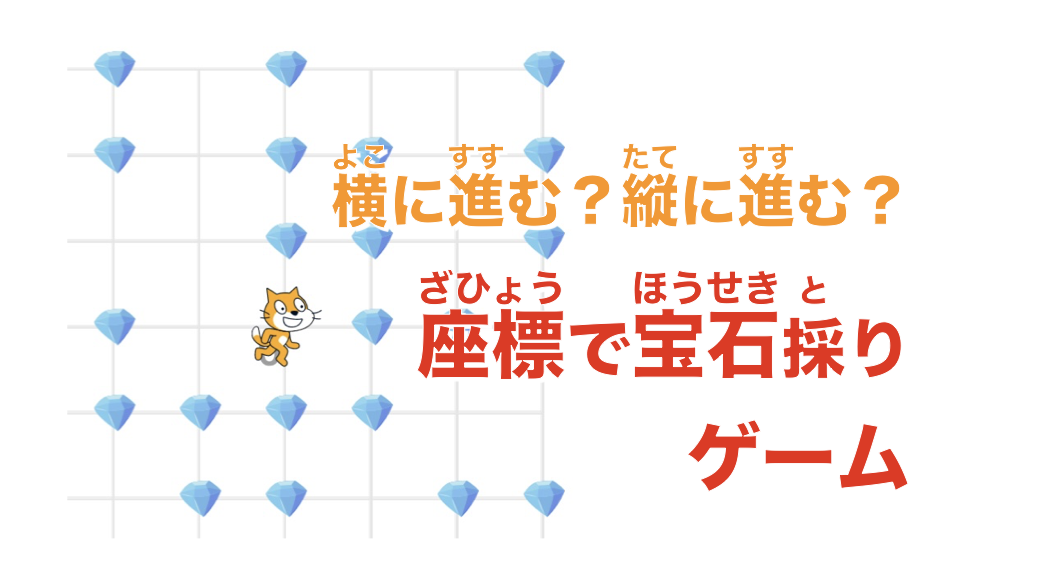
Scratchというプログラミング教材を使って、座標を学びながら遊ぶゲームのイベントを行いました!
その名も「座標で宝石採りゲーム」。
こちらは、LUZ4KIDS(ラズフォーキッズ)さん主催のSTEM教育(算数xプログラミング)イベント「すこし未来の学びかた」で使ったゲームです。
数学の楽しさを伝える math channel(マスチャンネル)さん のアイデアをアルスクールでプログラミング化して共同開発しました。
今回は、「座標で宝石採りゲーム」をご自宅で遊ぶ方法についてまとめます。
開催したイベントの詳細については、こちらをご覧ください。
記事を読むだけでなく、実際にゲームを作ってみませんか?
アルスクールオンライン校の無料体験では、講師が画面を見ながらサポート。スクラッチでゲームを1つ完成させる体験ができます。
Contents
Scratch|座標で宝石採りとは
マップにある30個の宝石30秒でたくさん採るゲームです。
コマがX(横→)に進むか、Y(縦↑)に進むか決めて、サイコロを振り、出た目だけその方向に進みます。どっちに進もうか考えながらサイコロを振りましょう。
Scratchで実際に遊ぶ方法
イベントで使ったScratchの作品
大きい画面でやるには→スクラッチのページへ
操作方法
緑の旗を押すとゲーム開始!
グレーの「Xにすすむ」ボタンを押すと「Yにすすむ」に変わります。X(横→)に進むか、Y(縦↑)に進むか決めましょう。
進む方向が決まったら、オレンジのサイコロをクリックしてください。出た目だけ進みます。端までいったら、それ以上は進みません。
30秒でゲームオーバー。いくつ宝石を集められるかやってみましょう!
Scratchのサンプルを活用して遊ぼう|自宅での学習方法
今回のイベントでは、「最初のキャラクターの位置」と、「サイコロで出る数字をどこにしたらたくさん採れるか」、子どもが考えて、自由に変更できるようにしました。
ご自宅でもパソコンがあれば遊べます。(iPadなどタブレットでもできるとは思います)
Scratchをほとんど使ったことがないという方は、自宅での始め方をこちらの記事にまとめていますので、参考にしてみてください。
[準備] Scratchのアカウントを作る
Scratch(スクラッチ)のページから作成ください。
アカウントがなくてもScratchは遊べますが、変更したプログラミングを保存できません。
[Step1] プロジェクトをリミックスする。
(このステップ以降の操作は、最後に説明動画があります。)
Scratchは、リミックスといって、他の人の作品(ゲームなど)をコピーして、自分のものとして自由に改造できます。
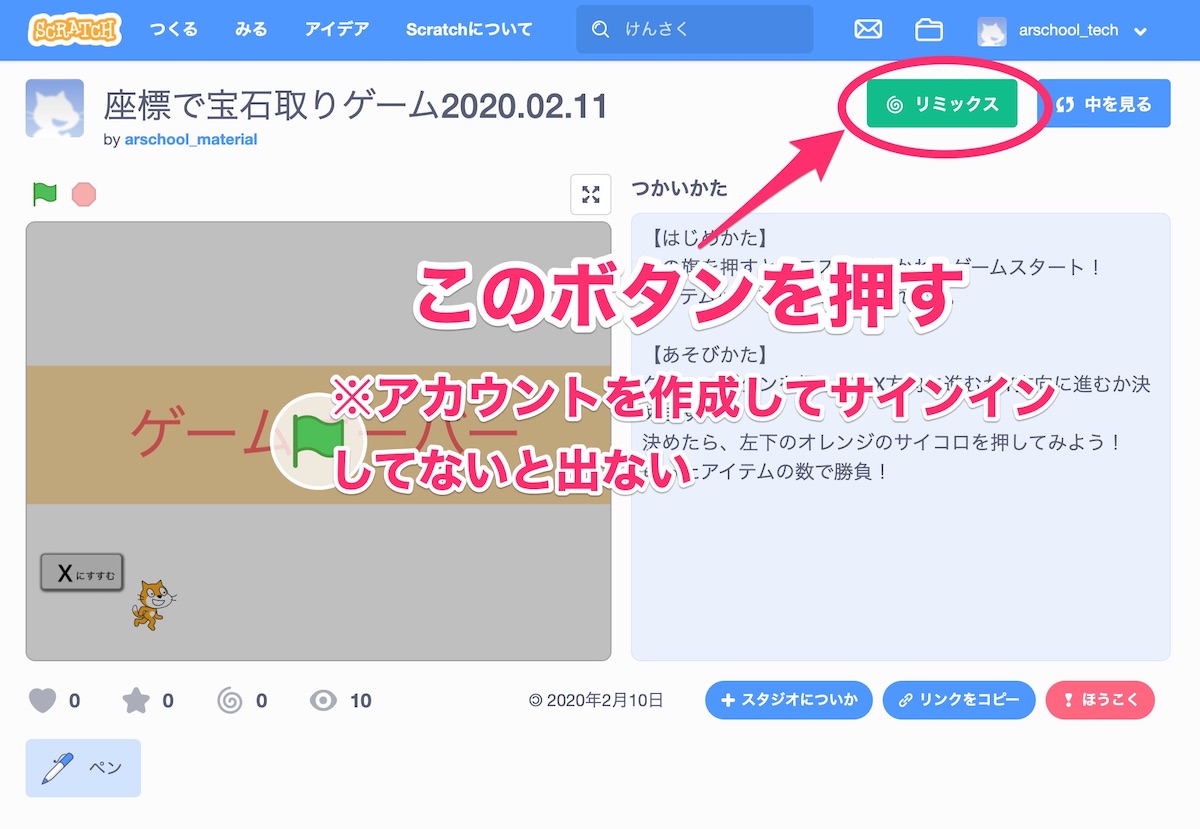
「座標で宝石取りゲーム」のページにいって、リミックスボタンを押してください。
[Step2] 最初の位置を決める
ゲームがはじまったときに、どこにネコがいたら有利か考えて、プログラミングしましょう。
Scratchの画面で、ネコを選んで、最初のx座標、y座標の位置を変更します。
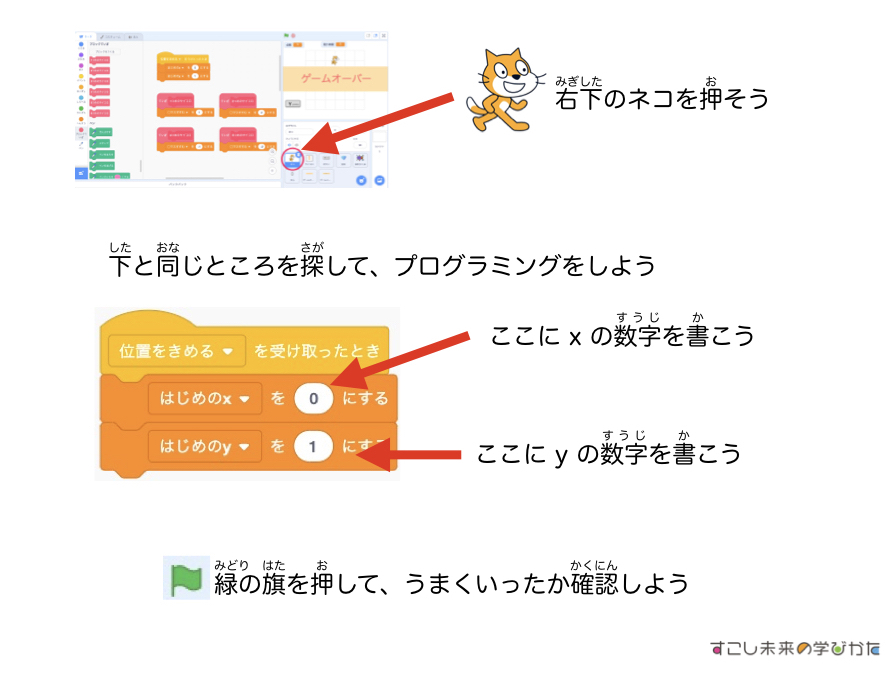
変更したら、緑の旗を押して確かめてみましょう。
[Step3] サイコロの数字を変える
サイコロの6つの目が何だったらたくさん宝石が集められるかな?オリジナルのサイコロを作ってみましょう。
大きい数字にしたり、同じ数字を何個も増やしたり、自由自在です。
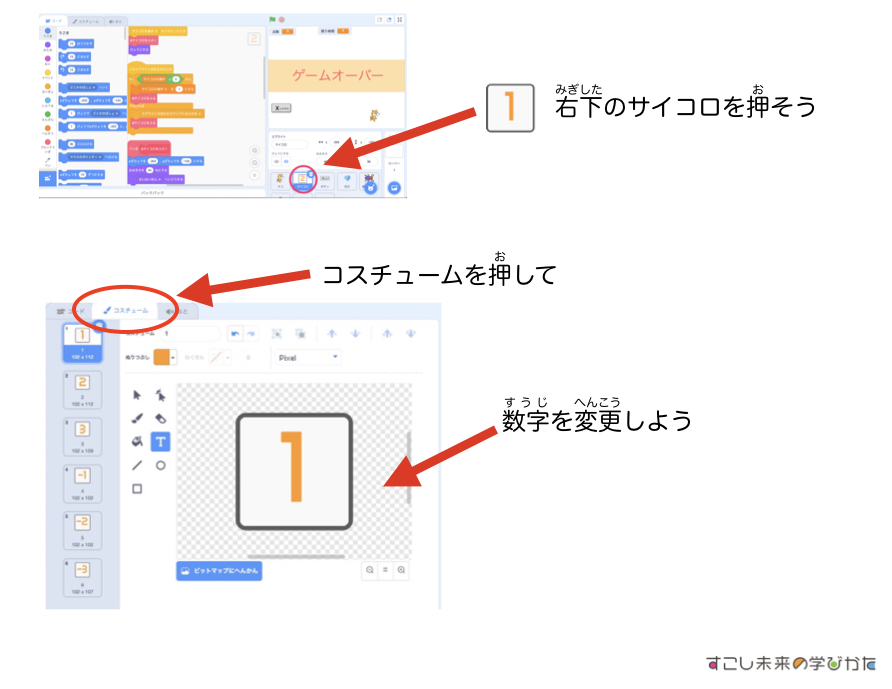
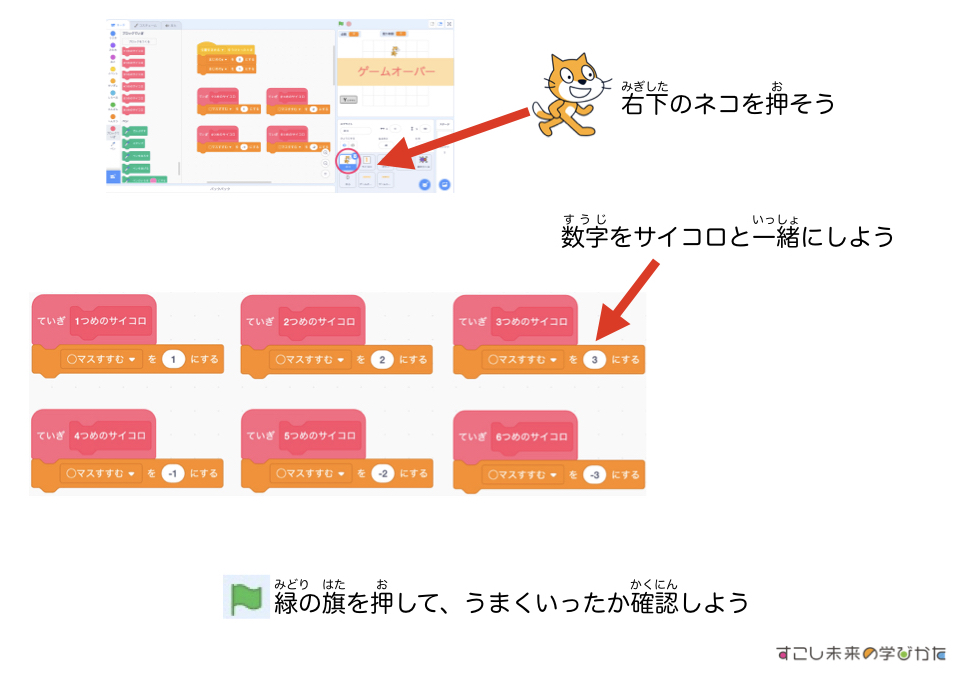
以上で終了!緑の旗を押して遊んでみましょう!
さらにアレンジする方法
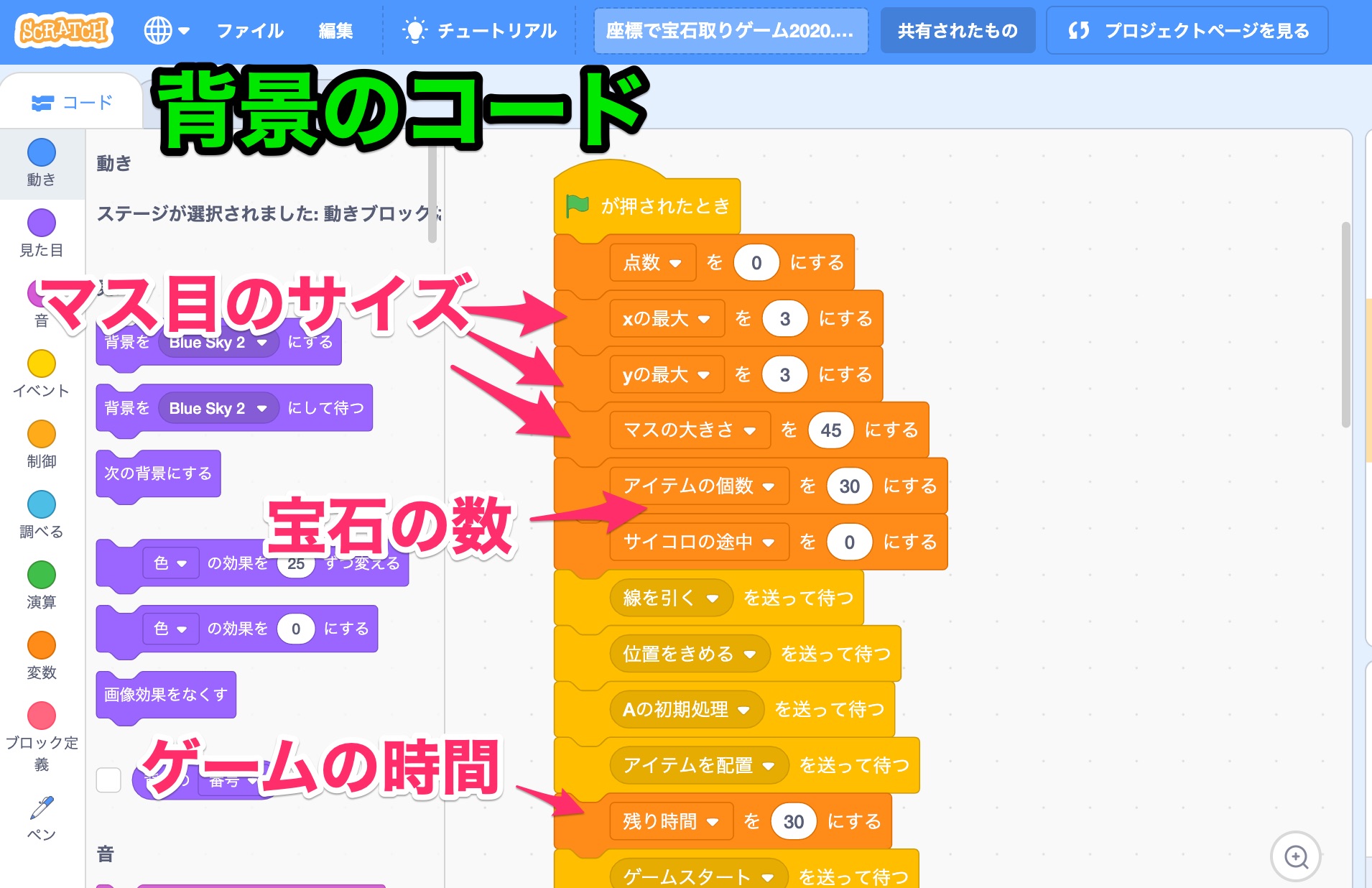
イベントではやりませんでしたが、宝石の数、ゲームの秒数やマス目の数などを変えられます。背景のコードからできます。
Scratchの操作説明を動画で
上で説明した内容を動画にしています!よろしければどうぞ!

自宅から、Scratchのゲームづくりを体験しよう
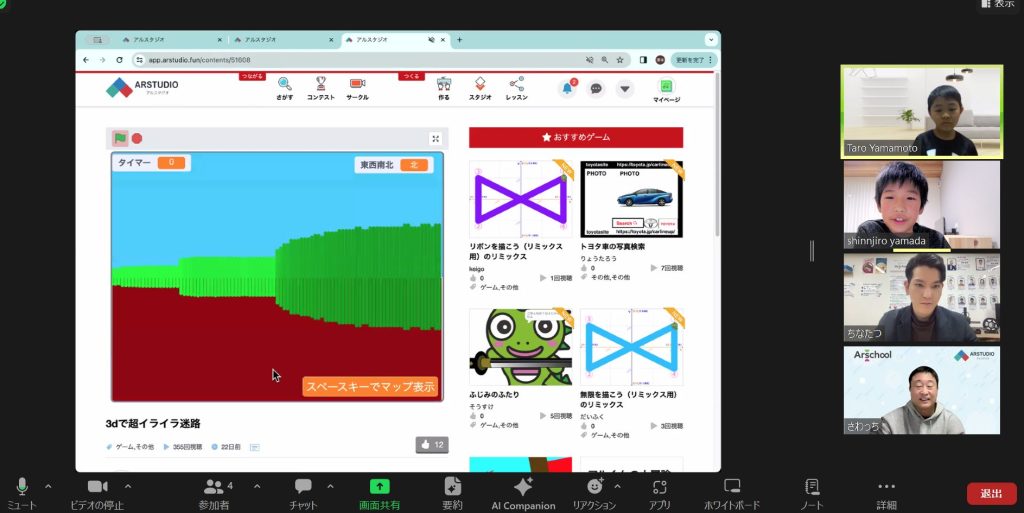
アルスクールオンライン校では、Scratchで実際にゲームを作る無料体験を行っています。
講師が画面を見ながらサポートするので、はじめてのお子さんでも安心して参加できます。
「もっと作ってみたい!」という気持ちを、作品づくりにつなげていきます。