 むらっち
むらっち音楽に合わせてタップする音ゲーは、昔から人気のあるゲームです。
むらっち今回は、初心者向けに、スクラッチで音ゲーを作る方法を紹介します。
むらっち
むらっち
記事を読むだけでなく、実際にゲームを作ってみませんか?
アルスクールの無料体験では、スクラッチでゲームを1つ実際に作ることができます。

スクラッチ音ゲーの作品例|レベルが高い作品を紹介
スクラッチの公式サイトの音ゲー作品は、細かいところまで考えられたレベルの高いものが多いです。
参考:スクラッチ公式サイト
[音ゲー]SCRHYTHM
レベル別に8曲の音ゲーがプレイできます。
レーンにカラーバーが流れてきて、キーボードのキー(f・jなど)とピッタリ合うところで押せば、点数が高くなります。
設定で、スピードやキーの種類が変更できたり、パソコンでもスマホでもできる仕様になっていたりと、細かいところまで工夫された作品です。
音ゲー拾の修練
レベル別に人気曲が10曲プレイできる音ゲーです。
クラウドデータを使用したレベルの高いゲームです。
こちらも設定から音ブロックを変更できたり、セーブコードがあります。
また、ランキングでは他のプレイヤーと点数を競うこともできます。
むらっち【初心者向け】スクラッチで音ゲーを作る方法
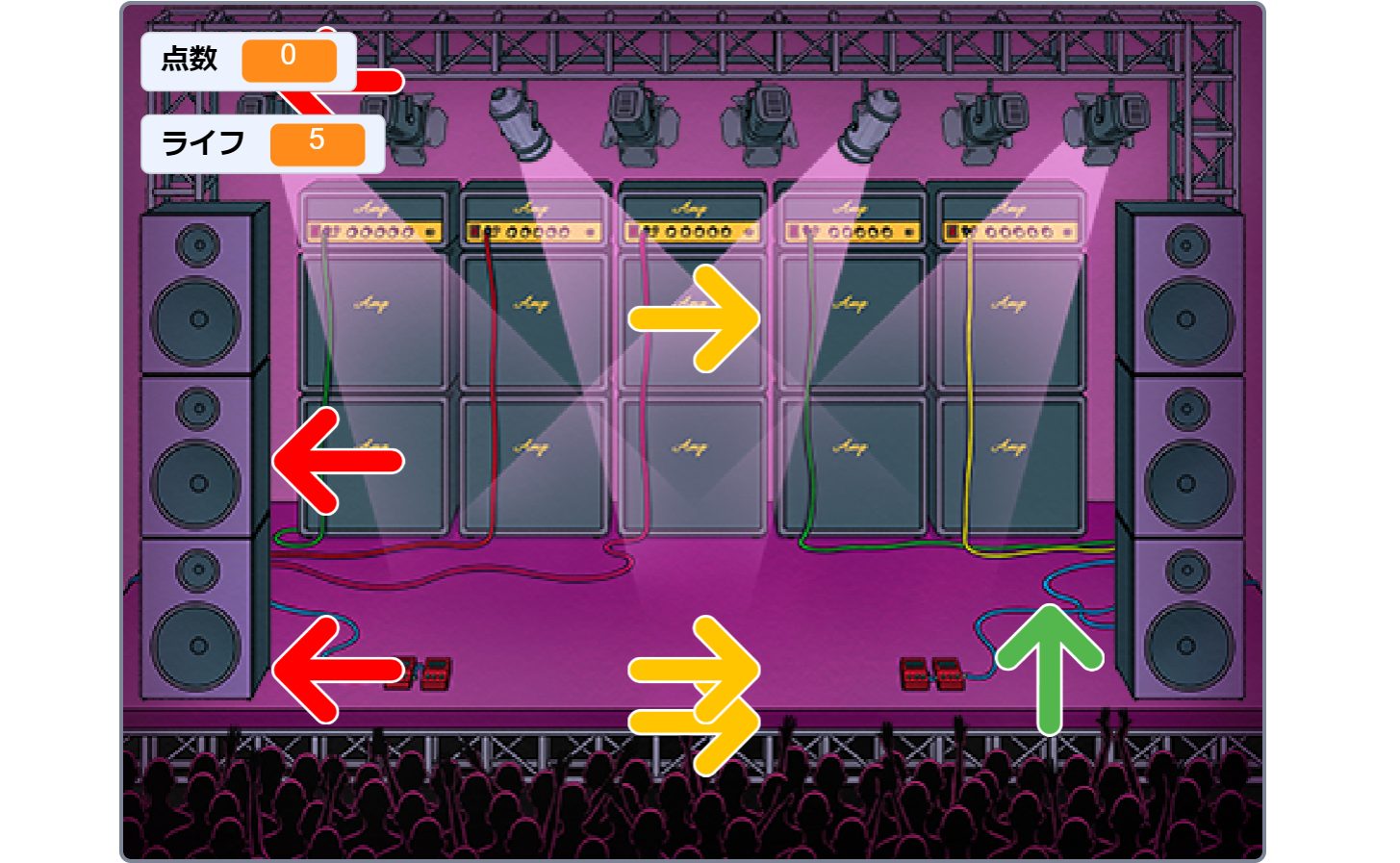
今回作るのは、矢印キーが落ちてくる音ゲーです。
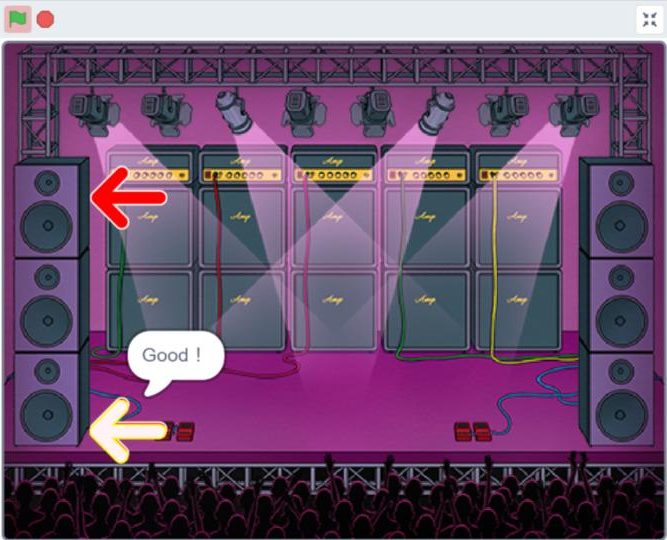
むらっちまずは、左矢印キーだけ落ちてくる次のようなゲームを作ります。
- 左矢印キーが落ちてくる
- 下の左矢印に重なるタイミングで押せば「Good!」と表示
- 一番端までいくと消える
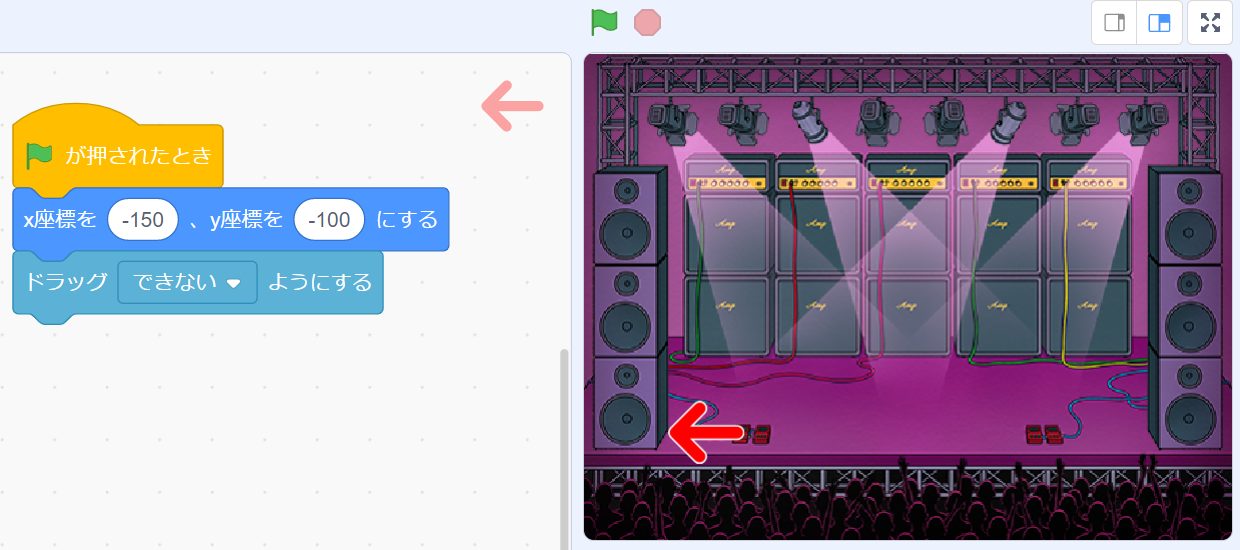
最初に、下に固定する赤矢印を作ります。
「やじるし」というスプライトを選択して、色を赤くしました。
このスプライトは、次のようにブロックを並べて下に固定します。
次に、上から落ちてくる同じ形の赤矢印を作ります。
むらっち通常バージョンのコスチューム「やじるしa」と、光るバージョンのコスチューム「やじるしb」を作ります。
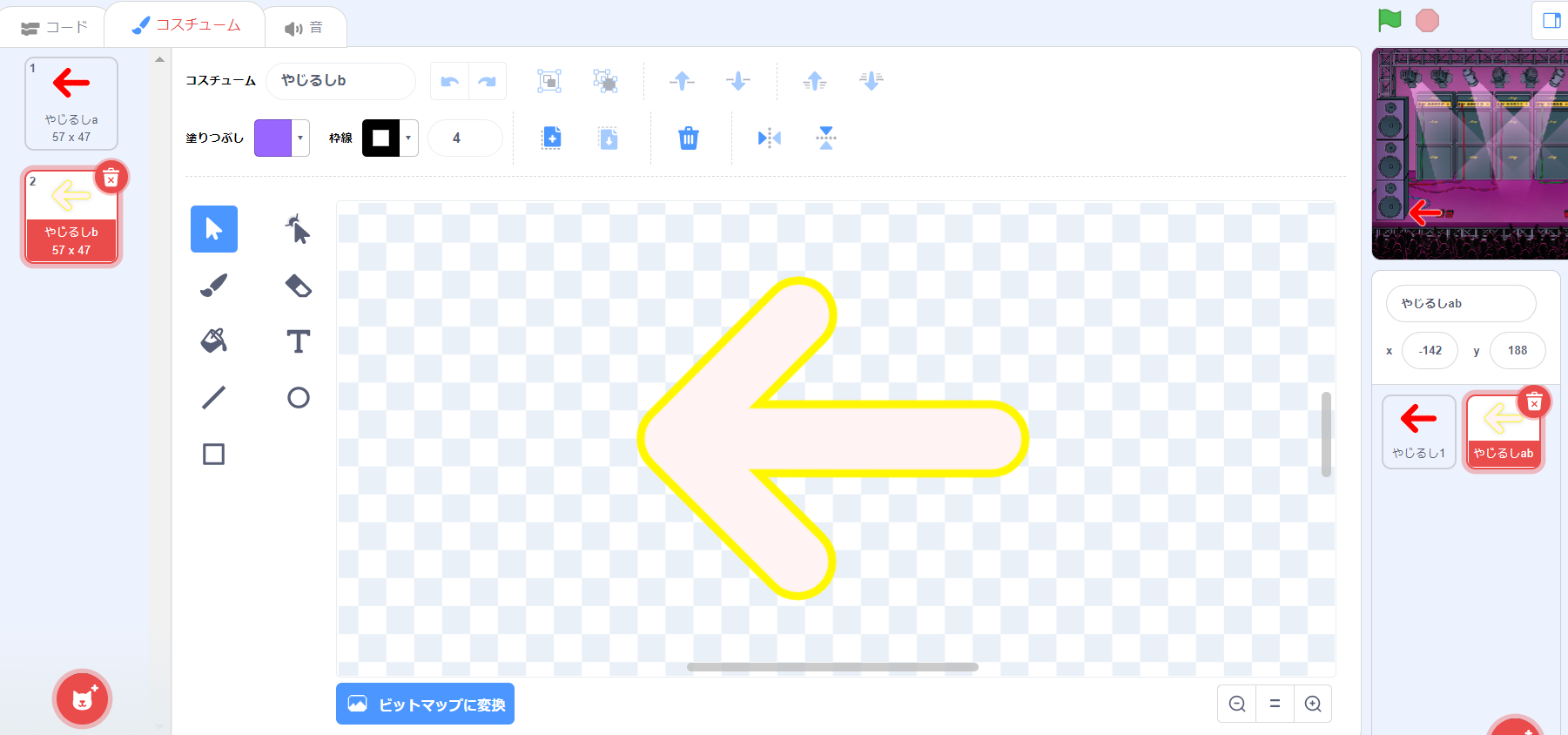
ここまでで、矢印の種類・名前を整理しておくと、次のようになります。
- やじるし1:下に固定された赤矢印
- やじるしab:上から落ちてくる赤矢印
- やじるしa:やじるしabの赤バージョン
- やじるしb:やじるしabの光るバージョン
こちらを使って、上から落ちてくる「やじるしab」のブロックを並べると、次のようになります。
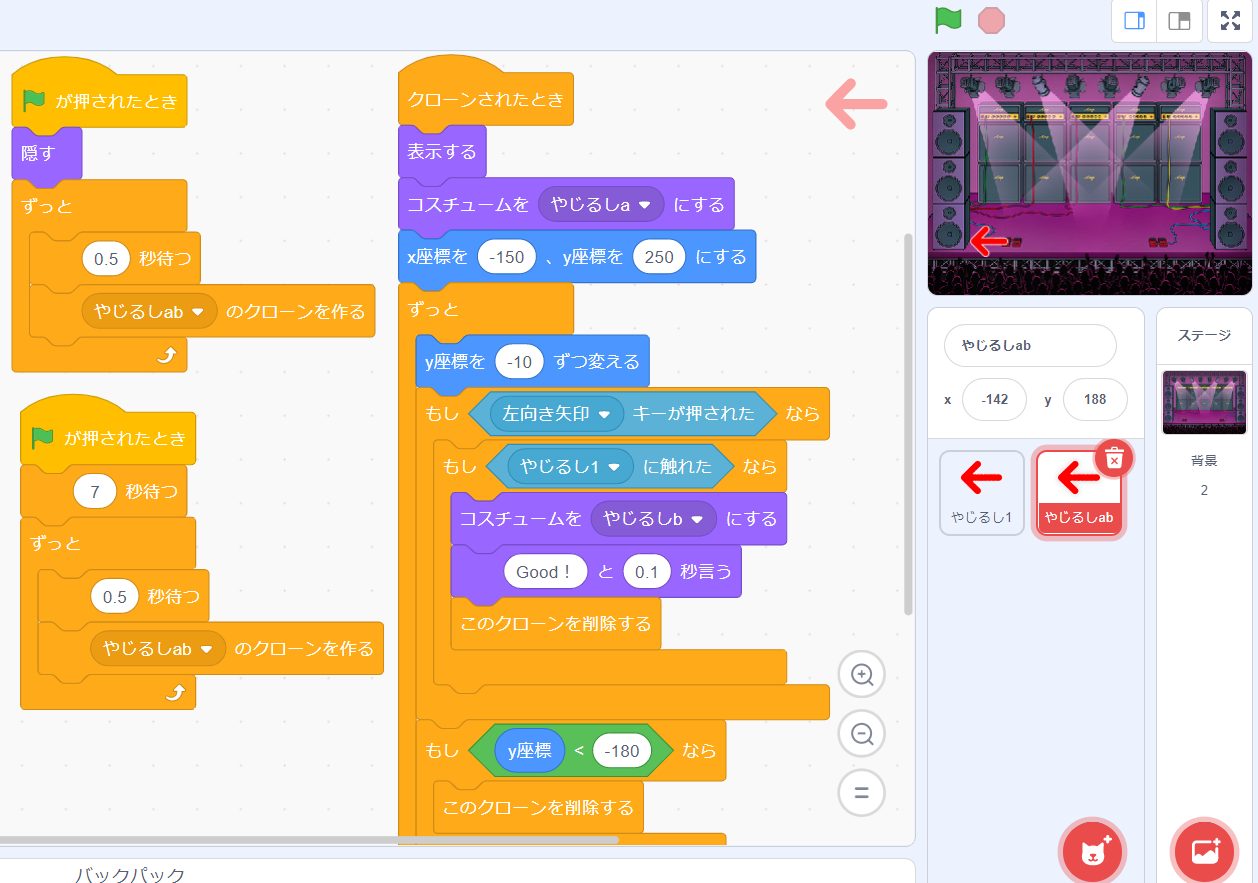
ここでは、最初に、クローンを作り、7秒後にまたクローンを作っています。
このようにすることで、7秒後から2倍の量の赤矢印を下に落としています。
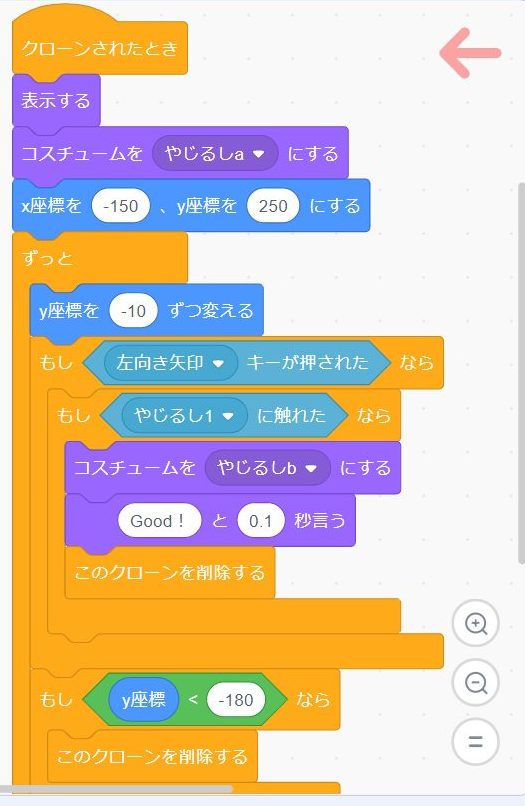
あとは、クローンされたときは、次のようになるようブロックを並べました。
- 下に落ちる
- 下の赤矢印と重なる瞬間に、左矢印を押したら、「Good!」と表示され光る
- 下の端に触れたら消える
これで、ここまでは完成です!
むらっち
矢印の種類を増やそう【スクラッチ音ゲー】
黄色い矢印を追加してみた
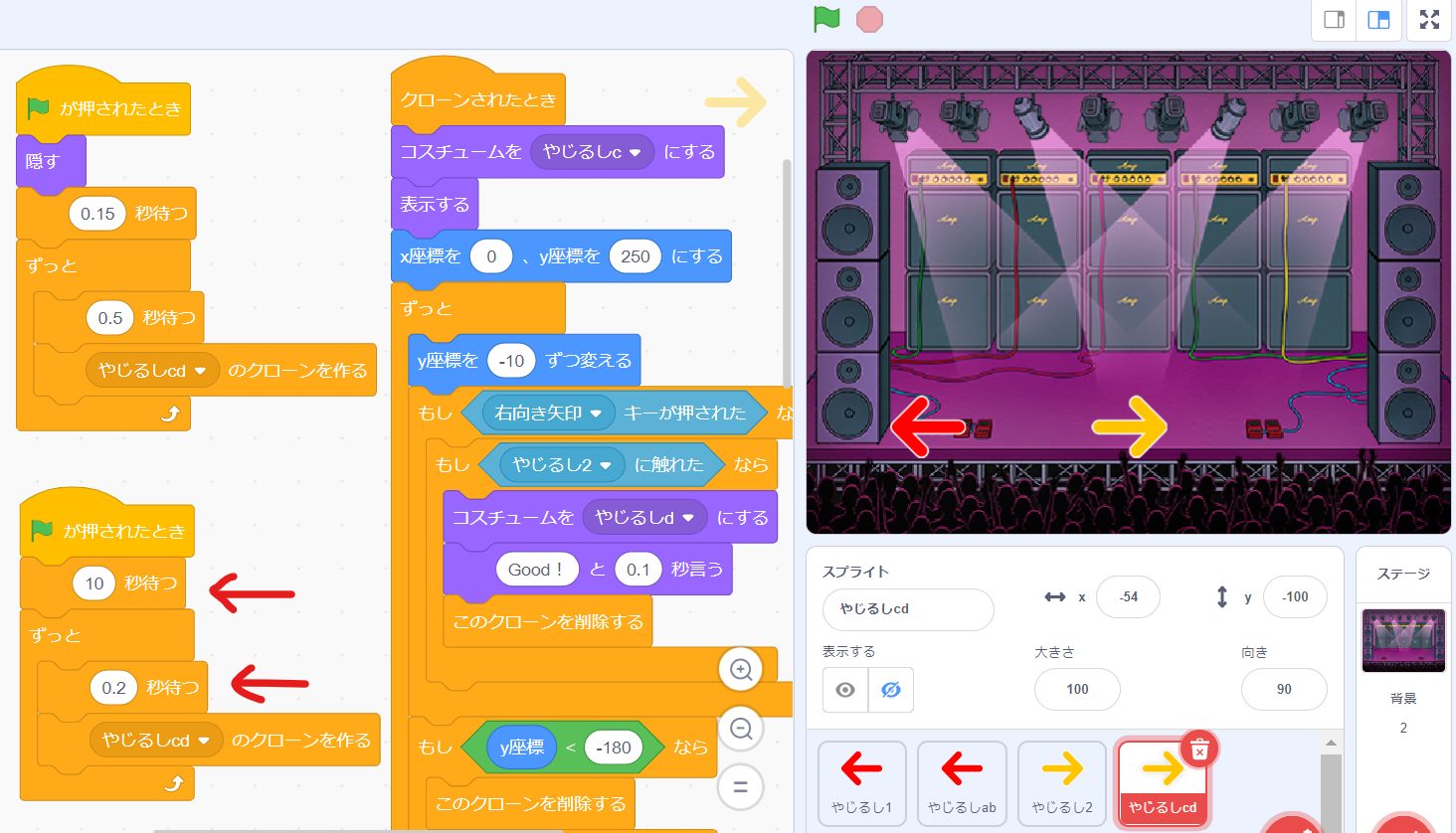
次に、黄色い右矢印を追加します。
下に固定する黄色矢印のコードは次のようにしました。このとき、赤矢印とy座標は同じで、x座標は右にずらしました。
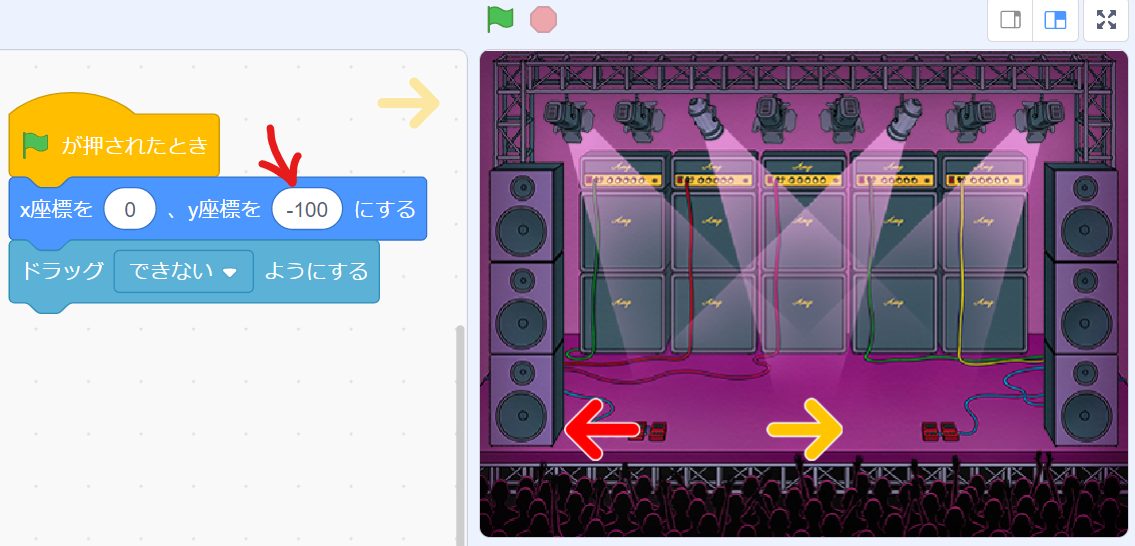
次に、上から落ちてくる黄色矢印のコードです。
まずは、赤矢印と同じように、2つの矢印が重なるタイミングで押したら光る矢印を作ります。
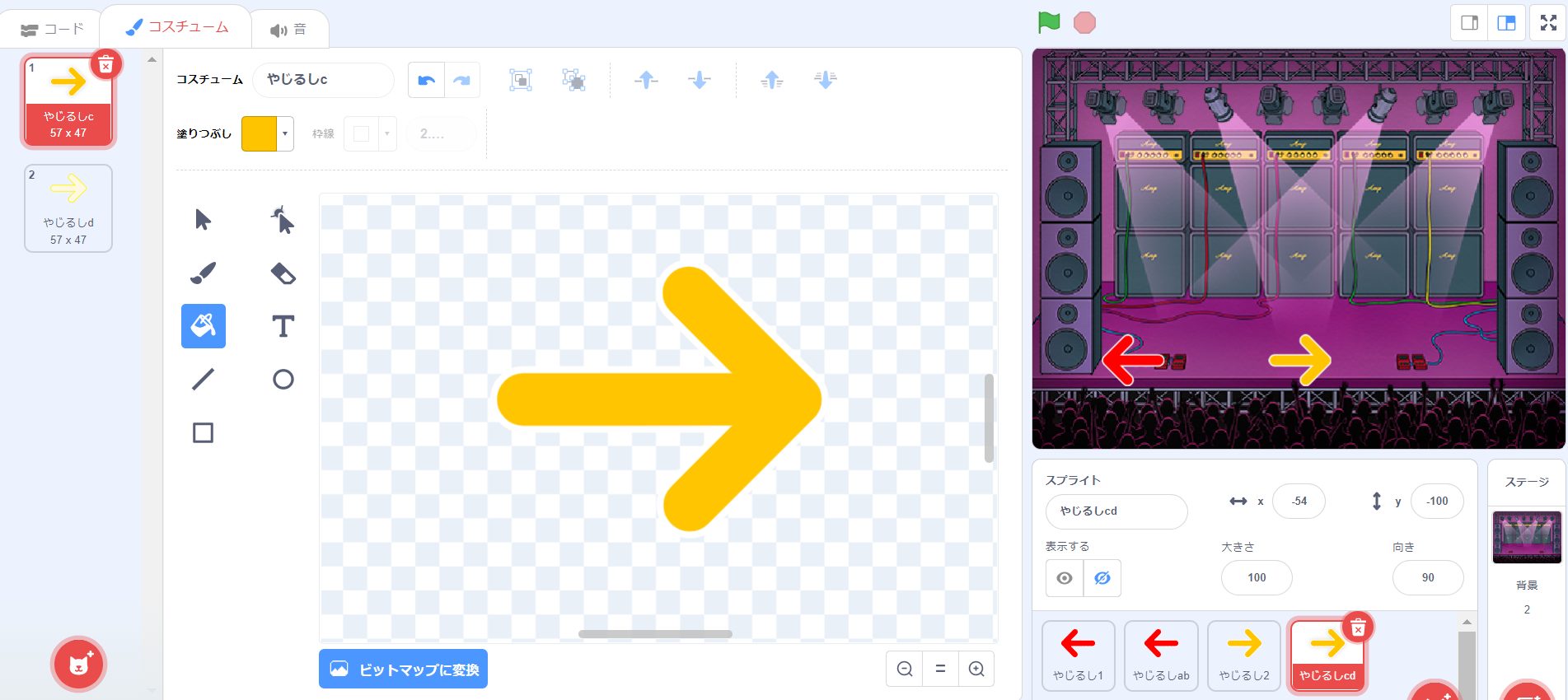
赤矢印の時と同じように、矢印の種類・名前を整理すると、次のようになります。
- やじるし2:下に固定された黄矢印
- やじるしcd:上から落ちてくる黄矢印
- やじるしc:やじるしcdの黄バージョン
- やじるしd:やじるしcdの光るバージョン
そして、クローンを作るタイミングを変えることで、赤矢印の落ちてくるタイミングとずれるようにしました。ちなみに、他の部分のプログラムは、赤矢印とほぼ同じです。
矢印を3種類にしてみた
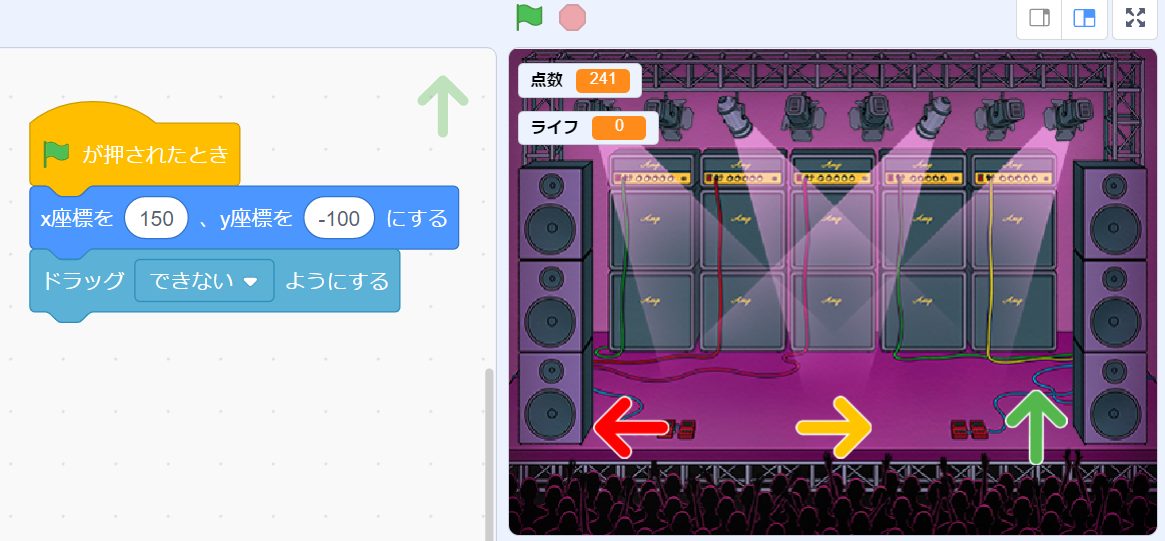
さらに、緑の矢印を追加しました。
まずは、下に固定する緑矢印のブロックを並べます。
そして、落ちてくる緑矢印に、光るバージョンのコスチュームを追加します。
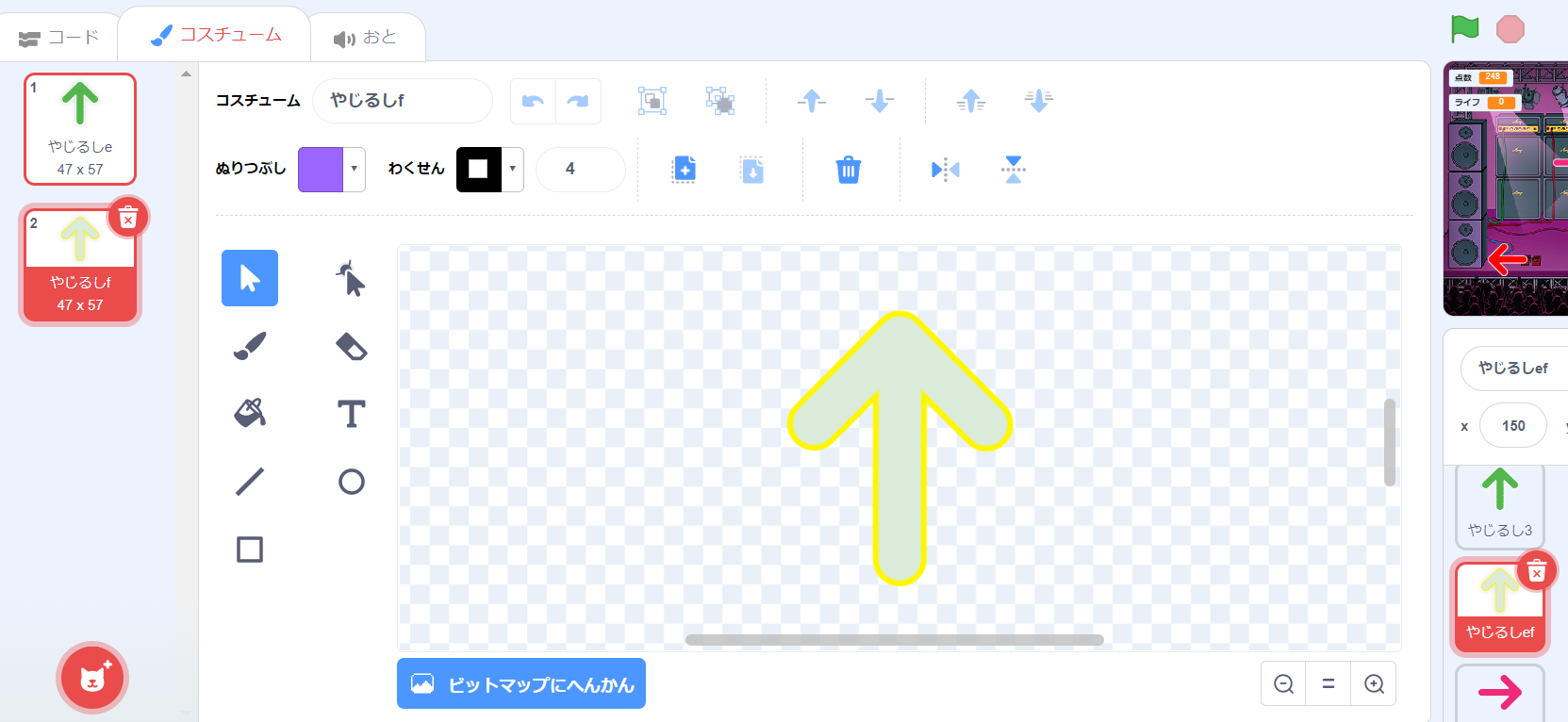
- やじるし3:下に固定された緑矢印
- やじるしef:上から落ちてくる矢印
- やじるしe:やじるefの緑バージョン
- やじるしf:やじるしefの光るバージョン
次に、落ちてくる緑矢印のプログラムです。
この時は、スタートから15秒たってから、落ちてくるように設定。
さらに、他の2つの矢印の2倍の速さで落ちてくるよう、「y座標を-20ずつ変える」というブロックを並べました(赤矢印・黄矢印:「y座標を-10ずつ変える」)。
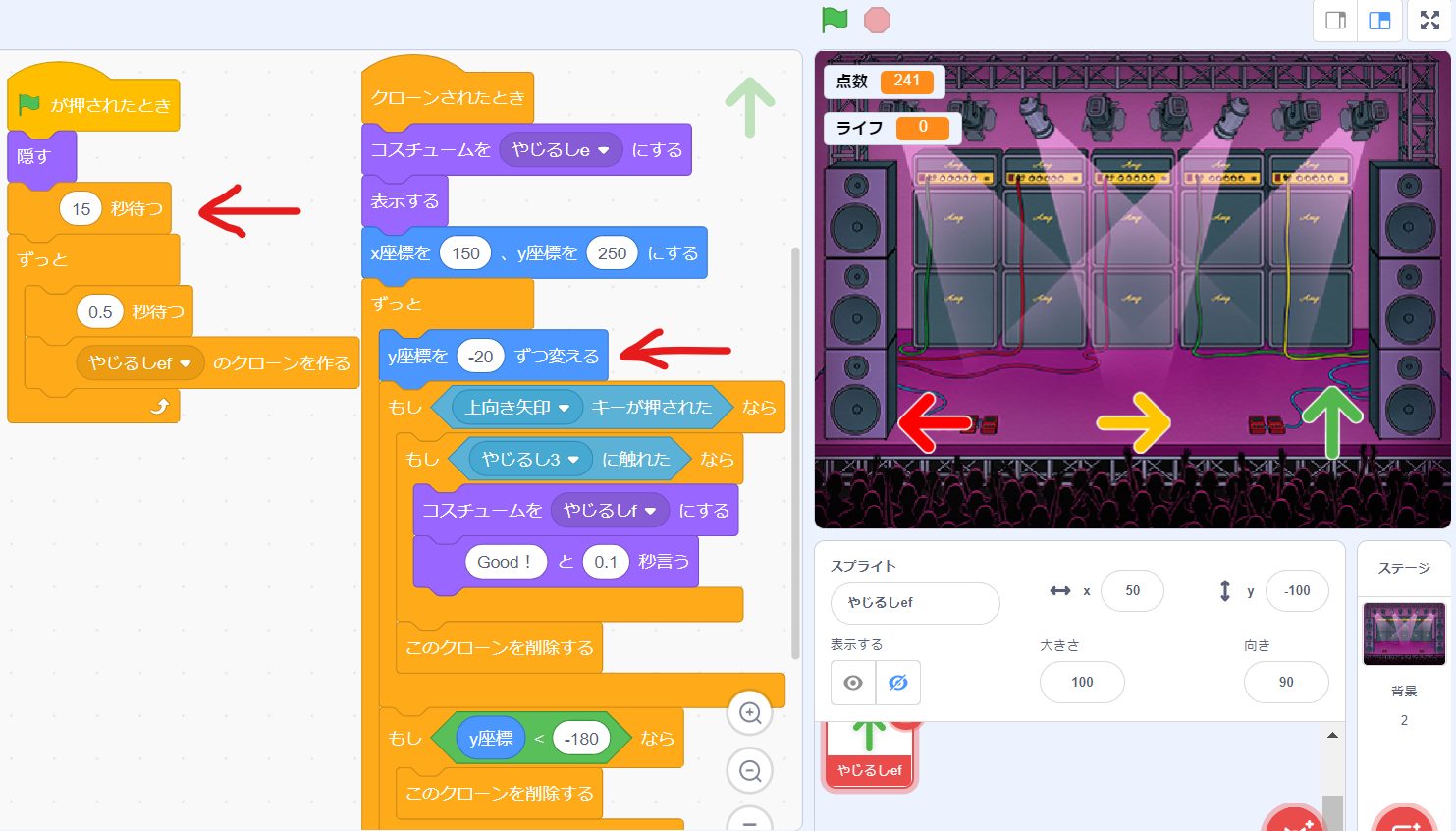
ここまでで、矢印のプログラムが完成しました!
むらっち
点数・ライフ・効果音をつけてみた【スクラッチ音ゲー】
ここでやりたいのは、次の3つです。
- 点数
緑の旗が押されたとき「0」、2つの矢印が重なった時に矢印を押せば「1ずつ増える」 - ライフ
緑の旗が押されたとき「10」、矢印が下の端まで落ちたら「1ずつ減る」、「0」になったらゲームを止める - 効果音
2つの矢印が重なった時に矢印を押すと、「効果音が鳴る」
まずは、「変数」 → 「変数を作る」から、「ライフ」と「点数」という変数を作ります。
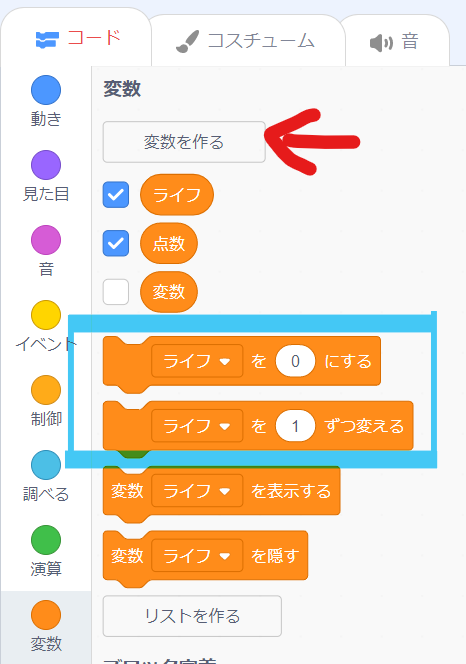
そして、やじるしab(赤)のプログラムの次の場所に、ブロックを追加します。
- 「もしやじるし1に触れたら」の後に、「点数を1ずつ変える」
- 「もしy座標<-180なら」の後に、「ライフを-1ずつ変える」
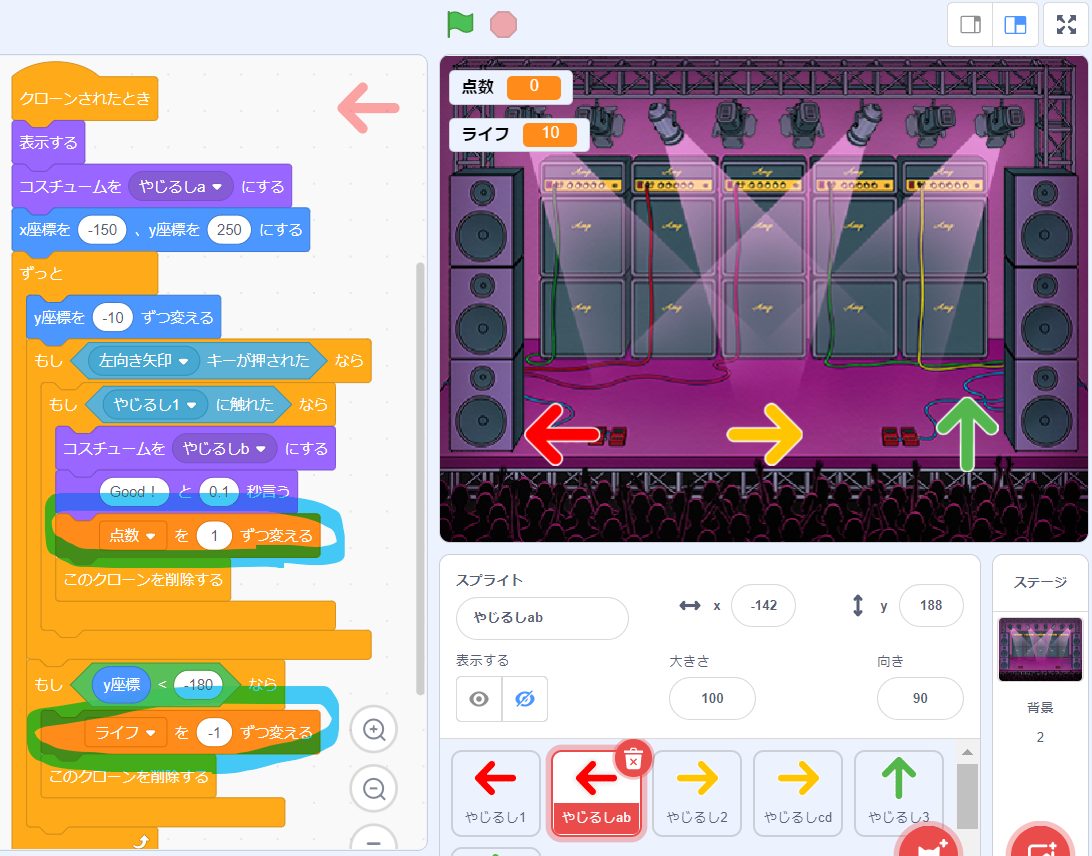
そして、やじるしcd(黄)、やじるしef(緑)にも、同じ箇所に「点数を1ずつ変える」「ライフを-1ずつ変える」を入れます。
その後、背景のスプライトを選択し、次のようにブロックを並べます。
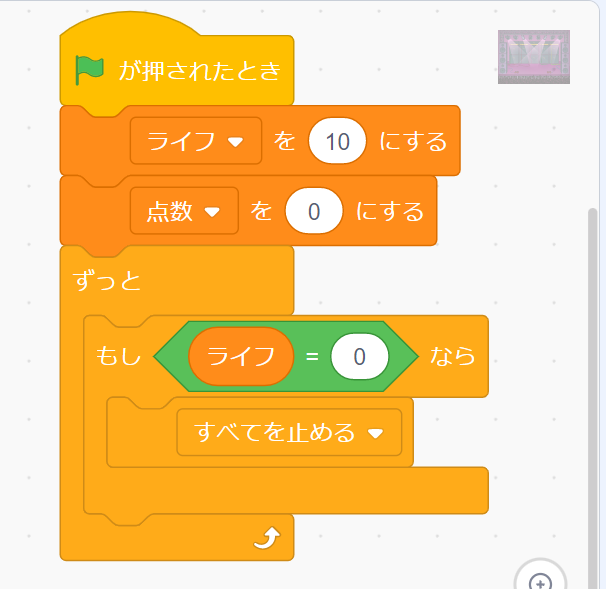
これで、点数とライフのコードが完成です!
むらっちまず、やじるしabのスプライトで、左上の「音」→左下の「スピーカーマーク」から効果音を選択。今回は「たいこ3」を選びました。
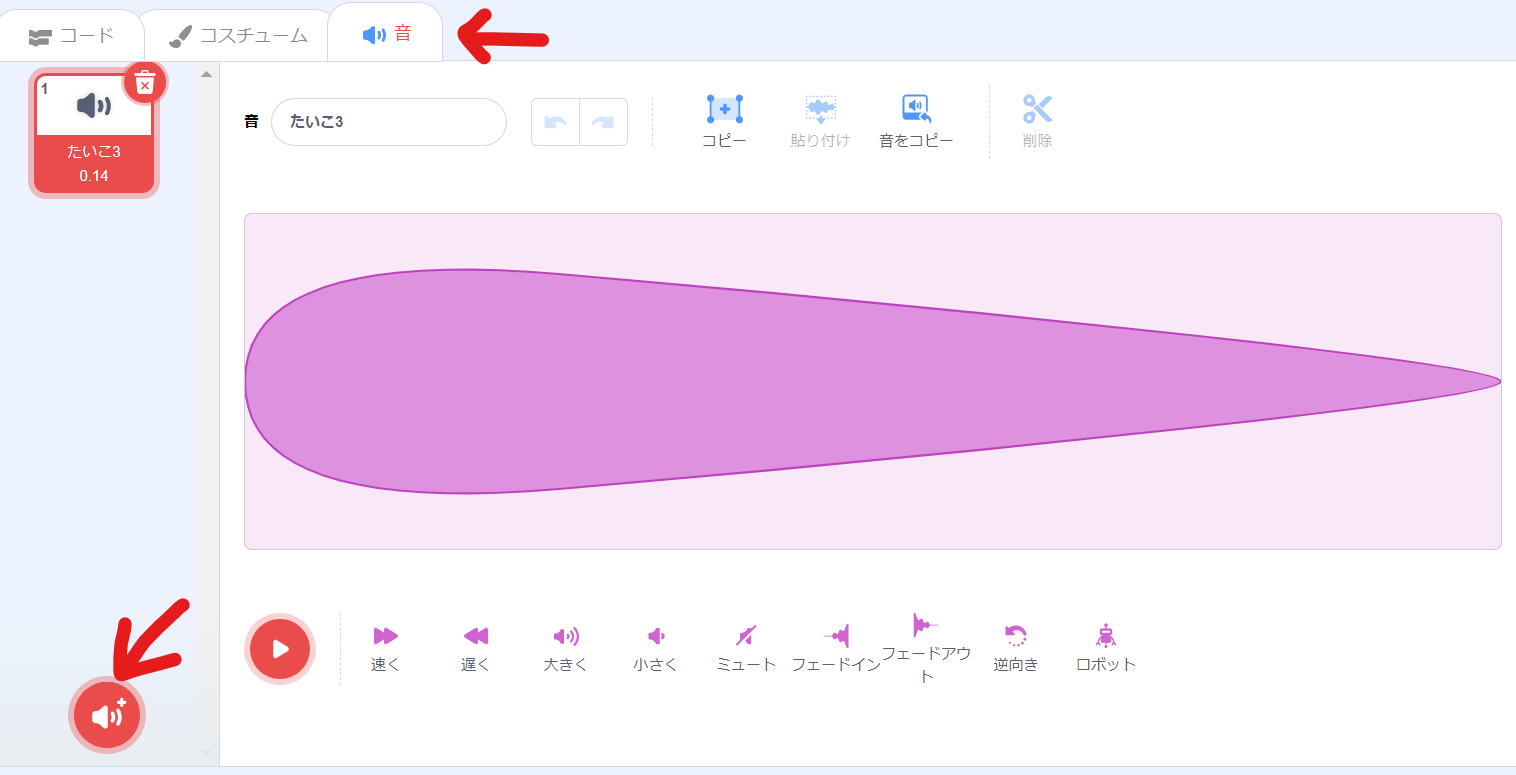
次に、やじるしabで、左上の「コード」を選び、「たいこ3を鳴らす」のブロックを次の箇所に追加します。
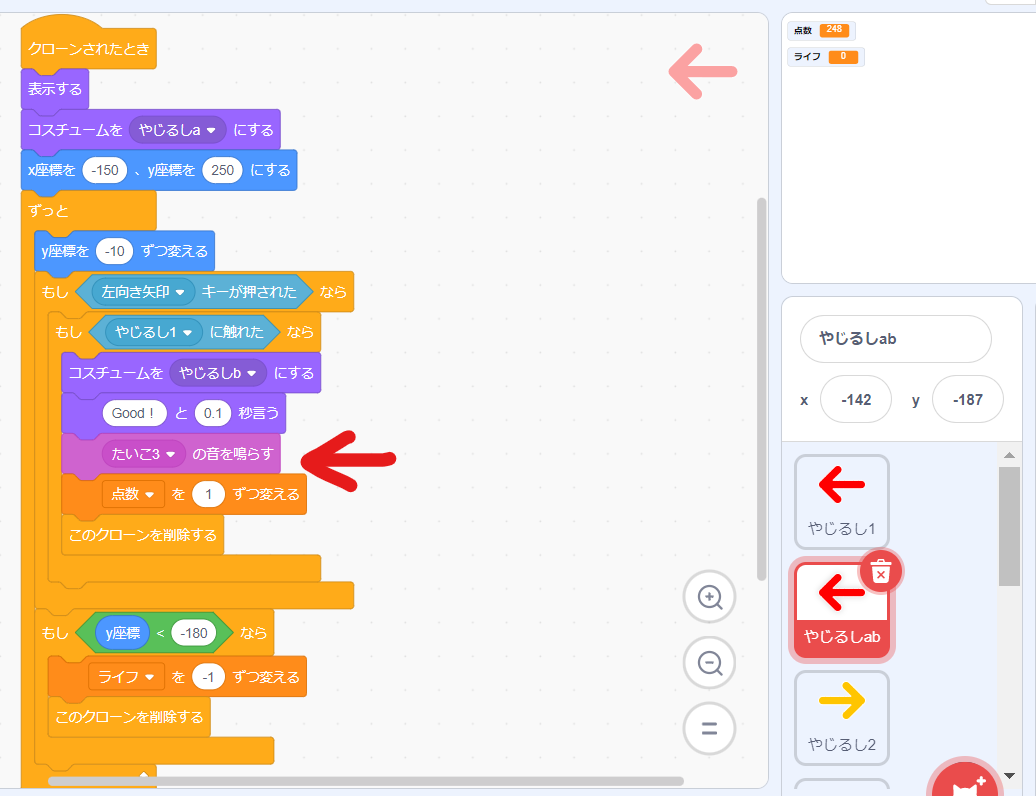
これで、重なるタイミングで矢印キーを押すと、効果音が鳴るようになりました!
あとは、やじるしcd、やじるしefでも同じようにブロックを追加すれば、効果音は完成です。
音楽を追加したら完成【スクラッチ音ゲー】
むらっち今回は、魔王魂というフリー音源サイトから、「魔王魂ファンタジー03」という曲をダウンロードし、スクラッチにアップロードしました。
参照:魔王魂
背景→左上の「音」→左下の「スピーカーマーク」から音楽をアップロードできます。
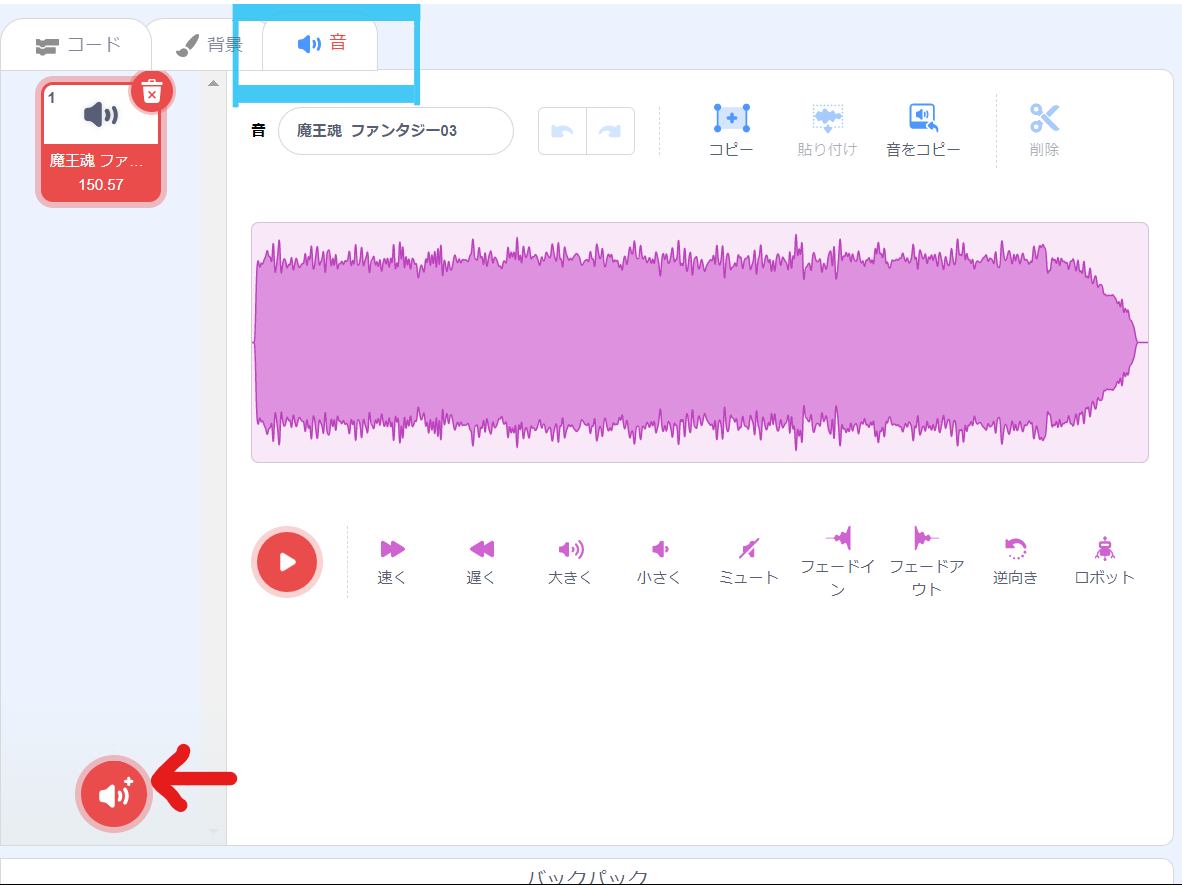
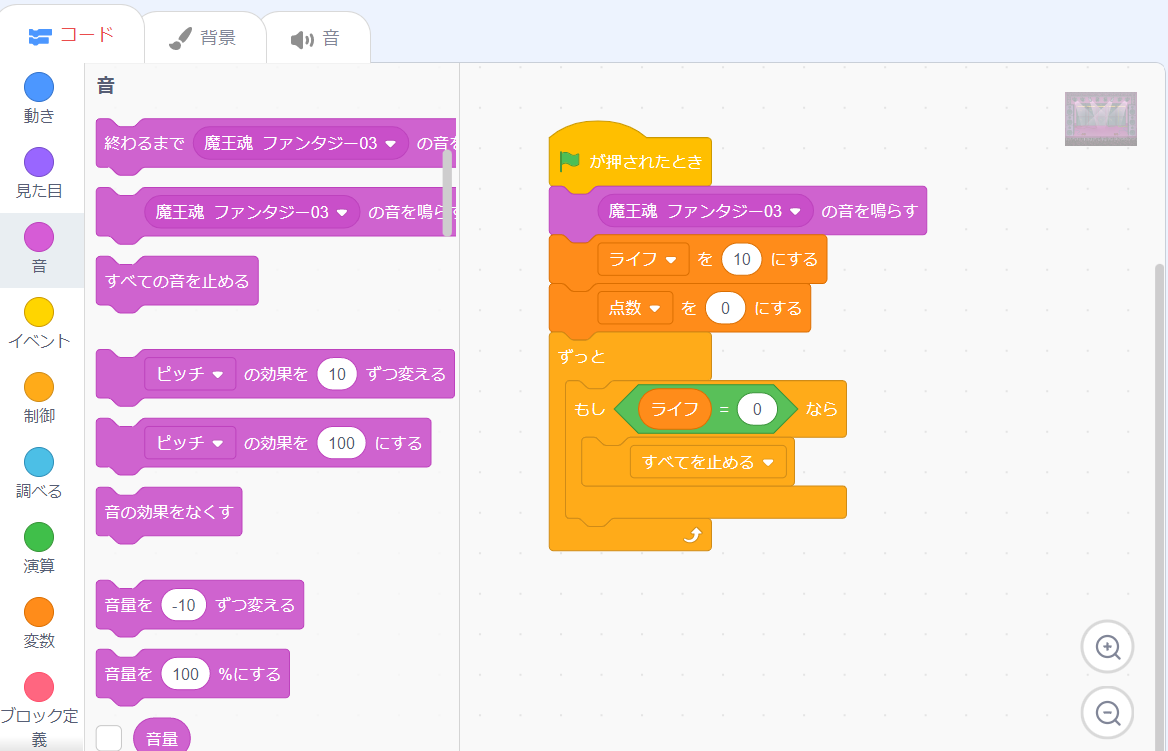
アップロードした音楽は、音のブロックから使えるので、今回は「魔王魂ファンタジー03の音を鳴らす」というブロックを次の箇所に追加しました。
むらっち