 のみちゃん
こんにちは!キッズプログラミング教室アルスクール自由が丘校副校長ののみちゃんです。
子どもにタイピングを練習させたいけれど、苦手な子は練習そのものが続かない。そんなふうに悩んでいる方もいるのではないでしょうか。
そんな子に試してほしいのが、私たちアルスクールの講師が開発した無料のタイピング練習ゲーム「タイピングスター」です。1キーずつ指づかいを確かめながら遊び感覚で練習できるので、苦手な子でも続けやすいのが特長です。
実際に、タイピングが苦手だった小学1年生の男の子は、30分ほどでほんの少しブラインドタッチ(キーボードを見ずに打つこと)ができるようになりました。
この記事では、タイピングスターの練習モードの進み方や、子どもが続けたくなる仕掛けなど、ゲームの中身を紹介します。
目次
タイピングスターは、苦手な子でも楽しく上達できるように作ったゲーム
タイピングスターを作ったのは、アルスクールの講師です。子どもたちの声を聞きながら、どうすればタイピングを面白く、しかも上手に学べるかを考えて作りました。
目指したのは、初めてキーボードに触れる子でも、一つずつ順番に進めれば無理なく上達できるゲームです。試行錯誤を重ね、ようやく完成させました。
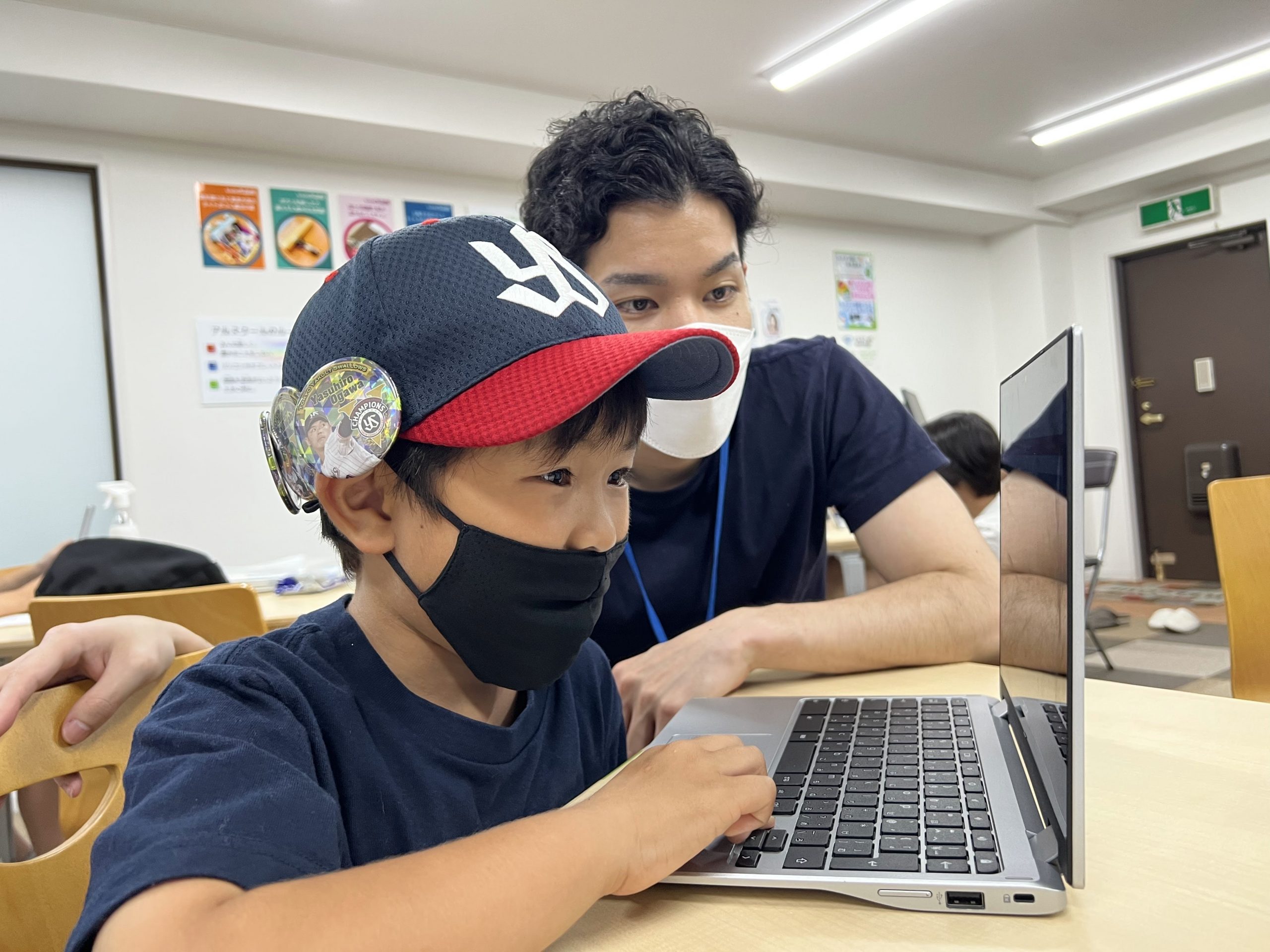
先日、そのゲームを、タイピングが苦手だった小学1年生の男の子に使ってもらいました。すると30分ほどで、ほんの少しですがブラインドタッチができるようになったんです。
自分でも上達に驚いた男の子は、「家でもやりたい」と言うほど夢中になってくれました。
練習モードを最初のステップから実演。指の置き方が画面にどう表示されるかも紹介しています。
タイピングスターを使うには
無料で、アカウントの登録も不要。Windows・Mac・Chromebookのブラウザでそのまま遊べるほか、タブレットでも外付けのキーボードがあれば使えます。
練習の記録はお使いのブラウザの中に保存されるので、おうちの方も「成長レポート」で上達の様子を確かめられます。
練習モードはホームポジションの「F」と「J」から始まる
タイピングスターの練習モードは、キーボードに慣れていない子でも、どのキーから押せばよいか迷わずに始められるモードです。最初のステップで練習するのは、キーボードに指を置く基本の位置「ホームポジション」。
ホームポジションでは、左手の人差し指をF、右手の人差し指をJに置きます。指をのせてFとJを両方押すと練習がスタートし、画面には両手のイラストと次に押すキーが表示されます。
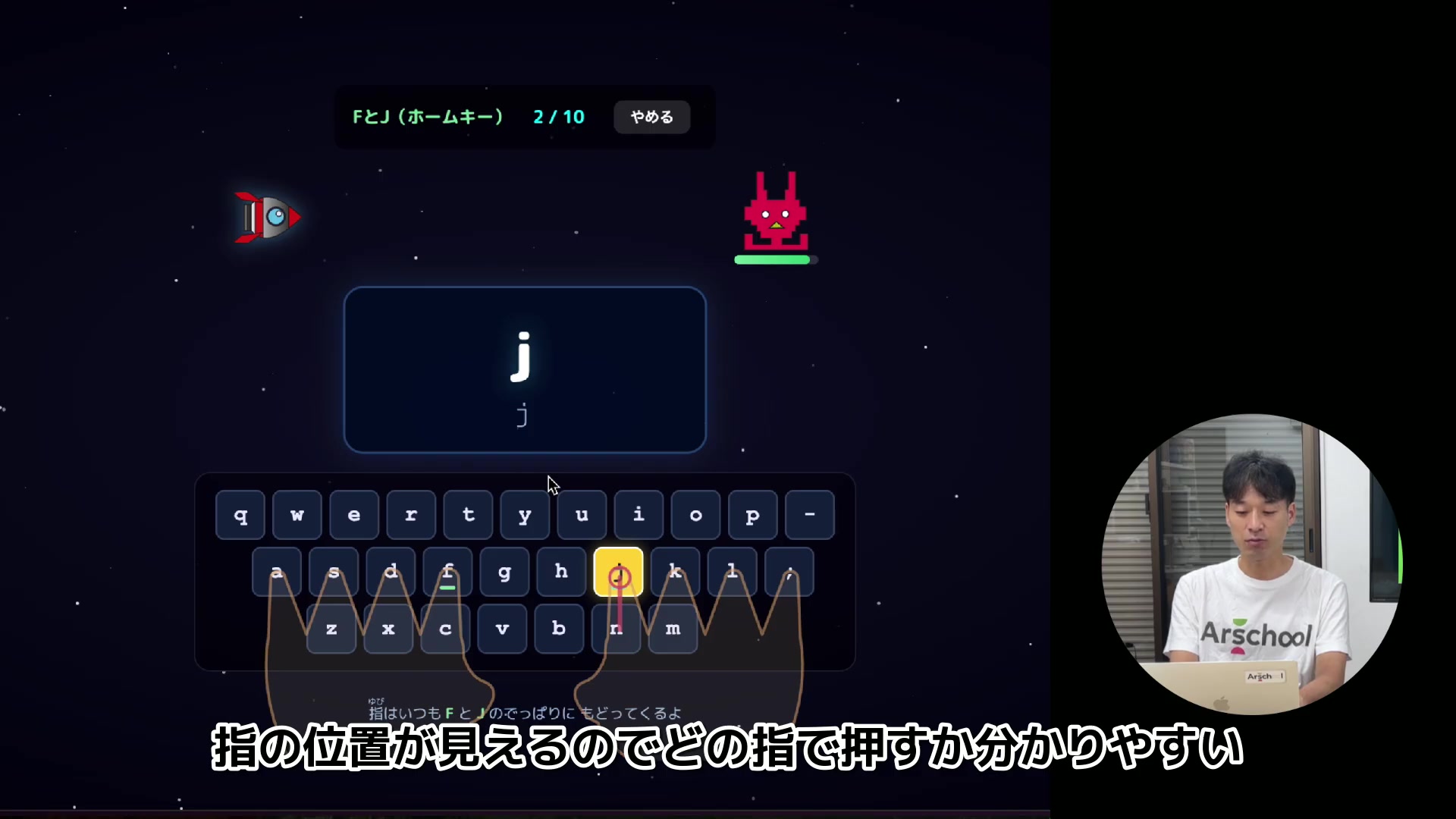
タイピングスターで練習を楽しく続けられる工夫の一つが、キーを押すたびに飛び出すビームです。正しいキーを押すと、画面左のロケットからビームが出て、敵に命中します。
同じキーをくり返し押すだけの練習でも、ビームを次々と打てるのが気持ちいいところ。だから子どもも、飽きずに進めていけるんですよね。
FとJに慣れたら、次のステップからは使うキーが次の順に少しずつ増えていきます。
- FとJ(人差し指)
- DとK(中指)
- SとL(薬指)
- Aと;(小指)
- 上の段(EとI、RとUなど)
ただ、使うキーが増えると、慣れないうちはつい人差し指だけでキーを押したくなるもの。
そこでタイピングスターでは、押す指を毎回画面で示し、ホームポジションから指を崩さずに、どの指でどのキーを押すかを一つずつ覚えられるようにしています。
さらに、ステップをクリアすると、正しく打てた数、ミスタイプの割合、打つ速さが表示されます。数字で上達が見えるからこそ、「次はもっと速く」という目標も立てやすくなるのです。
ガチャやステージモードで、練習を続けたくなる
タイピングスターでは、練習モードをくり返すとスコアがたまり、コインやチケットがもらえます。そのチケットを集めるとガチャが引けて、きせかえではロケットの見た目やビームを変えられます。
つまり、練習すればするほど楽しみが増えていくわけです。大人がやってもはまるほどなので、遊んでいるうちに、気づいたらタイピングが上手になっていた、ということも起こります。
練習モードでキーの場所を覚えたら、次の挑戦はステージモードです。敵に書かれたひらがなをローマ字で打って倒すゲームで、10回続けて正しく打つと、ビームを連射できます。
ただし、ステージモードでは、練習モードで覚えたキーの位置を自分で思い出しながら打つ必要があります。
そのため、タイピングが苦手な子は、まず練習モードでキーの場所に慣れてから、ステージモードへ進むのがおすすめです。
ローマ字入力の仕方も確かめたい方へ
ステージモードで使うのは、ローマ字入力です。ローマ字の入力に不安があるときは、アルスクールブログの記事で紹介している、小学生が使いやすいローマ字入力表も役立ちます。
AIを使う時代こそ、タイピングは練習しておきたい
教室でも、アルスクールに通う子どもたちにタイピングスターを使ってもらっています。それは、タイピングがAIを使うときにも大きな助けになるからです。
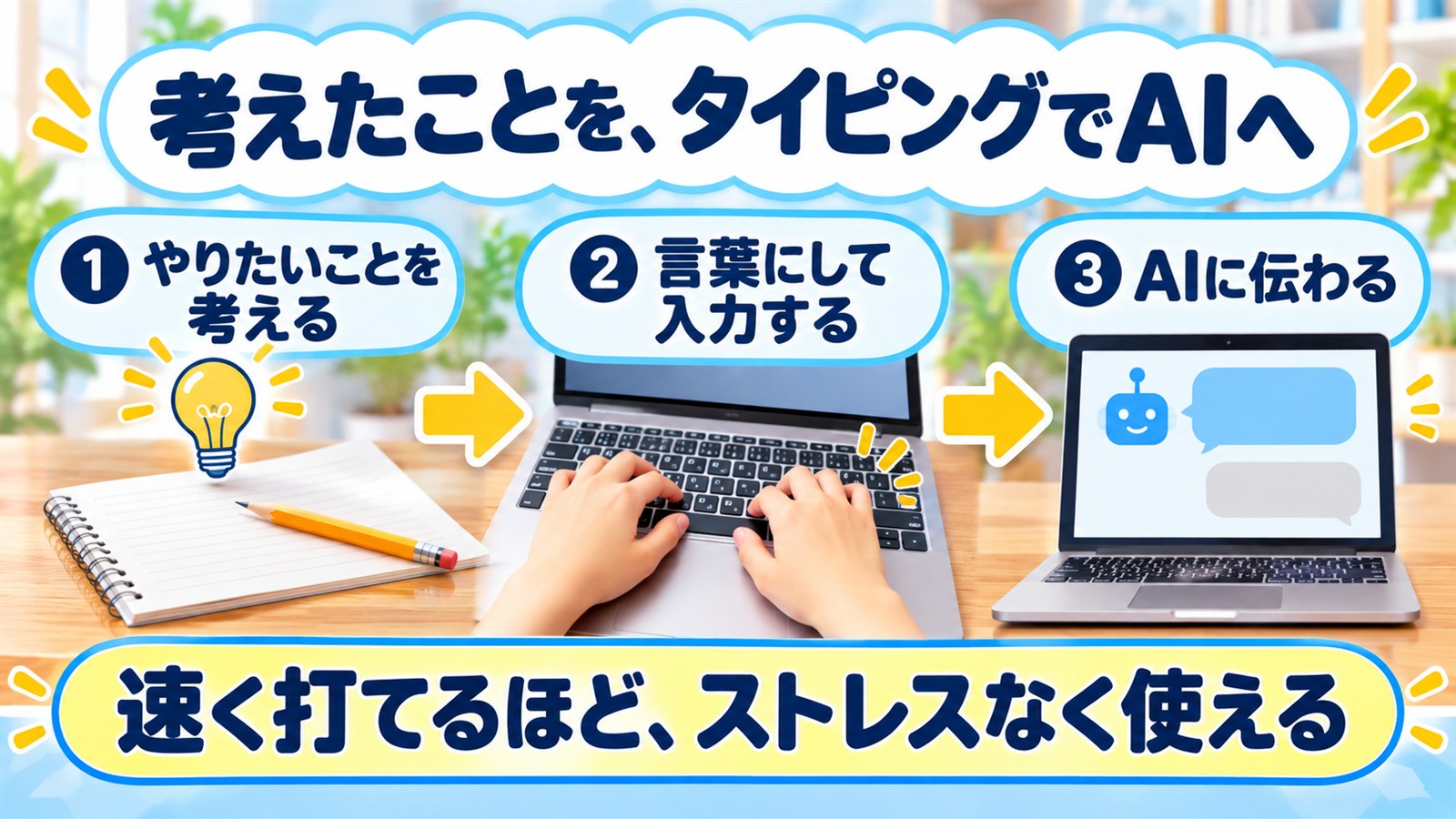
AIに何かを頼むときに必要なのは、作りたいものややりたいことを言葉にして入力すること。入力したいことを素早くタイピングできるほど、考えたことをそのまま伝えられ、ストレスなくAIを使えます。
だから私は、タイピングは練習しておくに越したことはないと考えています。
タイピングに苦手意識があるお子さんも、まずはタイピングスターで一度遊んでみてください。
タイピングの先にある「作る楽しさ」を体験してみませんか
ここまで紹介したタイピングスターは、私たちの講師が子どもたちのために作ったゲームです。そしてアルスクールのレッスンでは、今度は子どもたち自身がScratchやAIを使って、ゲームを作る側になります。
その入口となる無料体験の目標は、子ども向けのプログラミングツール「Scratch」で、自分だけのゲームを体験の時間内に1本完成させること。
早くできたら、作りたいゲームを言葉で伝えて、AIと一緒に形にすることにも挑戦できます。
遊ぶ側から一歩進んで、自分の考えたゲームが動き出す楽しさを味わってみませんか。教室のほか、オンラインでも参加できます。